Medimos cinco métodos de IA para crear la panorámica de una sala inmersiva
Un prompt y cinco métodos de IA medidos el 4 de noviembre de 2026: cuánto cuesta crear una panorámica para una sala inmersiva, cuánto tarda y cuánto detalle es real.
Por 3walls · Publicado el
La pregunta: cómo crear una panorámica para una sala inmersiva
Una sala inmersiva muestra una sola imagen a lo largo de tres paredes. Cada pared mide 1920 × 1080 píxeles, así que la imagen completa mide 5760 × 1080, un formato 16:3 muy ancho.
Ese formato es difícil de conseguir. Es mucho más ancho que una imagen normal, y de los modelos de IA (los programas que dibujan una imagen a partir de una descripción) que probamos, solo uno dibujó directamente los 5760 × 1080 completos. Por eso hay varias formas de llegar a ese tamaño, y no dan el mismo resultado.
Nos preguntamos: ¿qué método da más detalle real, a qué precio y en cuánto tiempo?
Probamos un prompt (la descripción escrita que se le da a la IA) con cinco métodos y los medimos el 4 de noviembre de 2026.
Qué encontramos en los cinco métodos
Cómo probamos los cinco métodos
Todos los métodos recibieron este prompt:
A calm mountain lake at sunrise, ultra wide panoramic landscape, a small wooden sailboat near the centre, pine forests on both shores, layered blue mountain ridges, warm low sun, photorealistic, no people, no text.
Medimos una ejecución de cada método por API, es decir, con un programa que llama directamente a un modelo, sin una persona en una aplicación de chat. Los precios, en dólares estadounidenses y a esa fecha, proceden de la facturación de fal, el servicio en el que ejecutamos los modelos. Los tiempos incluyen la espera en cola, que varía: el mismo modelo, FLUX.2, tardó 68 s en el método 2 y 16 s con una imagen mayor en el método 4.
Medimos dos cosas:
- La parte que dibujó el modelo: cuántos píxeles de la imagen final dibujó realmente el modelo, contando solo los que quedan si la imagen se redujo por el camino. El resto lo inventó la herramienta de ampliación.
- La puntuación de nitidez: la varianza del laplaciano (Laplacian variance), una medida habitual de nitidez, sobre la imagen final en escala de grises. Indica lo nítidos que son los bordes de la imagen, y solo sirve para comparar escenas parecidas. Premia los bordes marcados y la textura inventada: unas paredes generadas por separado, con uniones evidentes, obtuvieron la más alta, 950. Por eso esta página también muestra recortes a tamaño real.
Los modelos exactos, tal como los nombra fal:
- Seedream 4.5: fal-ai/bytedance/seedream/v4.5/text-to-image
- FLUX.2: fal-ai/flux-2
- FLUX.2 Pro Outpaint: fal-ai/flux-2-pro/outpaint
- SeedVR: fal-ai/seedvr/upscale/image
- Hunyuan World: fal-ai/hunyuan_world
- Nano Banana 2: fal-ai/nano-banana-2
Seedream, FLUX.2 y Nano Banana 2 se ejecutaron con la semilla (seed) 20261104, un número que fija el punto de partida del modelo.
Qué hace realmente la ampliación con IA
Ninguno de los modelos que probamos dibujó de una sola vez una imagen de 5760 píxeles de ancho con detalle real. Por eso se trabaja a un tamaño menor y luego se amplía, y cuatro de los cinco métodos de esta página dependen de ese paso.
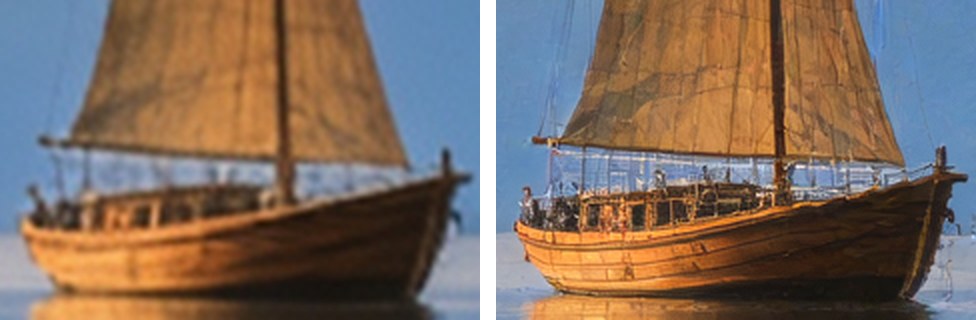
Agrandar sin más estira los píxeles que la imagen ya tiene. La imagen se hace más grande y más borrosa, y no aparece ningún detalle nuevo.
Una herramienta de ampliación con IA (upscaler) ha aprendido de una enorme cantidad de imágenes cómo suelen verse las cosas. Mientras amplía, dibuja detalle fino que no estaba ahí. Imagina que le pides a un artista que vuelva a dibujar con nitidez una foto borrosa de un bosque: los árboles seguirán en su sitio y resultarán convincentes, pero las ramas y agujas más finas saldrán de lo que el artista sabe sobre los bosques, no de la foto.
Qué significa «inventar»
Se ve real y nítido, pero es una suposición de la herramienta de ampliación, hecha solo a partir de la imagen pequeña, sin conocer tu descripción. Por «detalle real» entendemos el que dibujó un modelo, no el que se añadió al ampliar. En árboles, agua o nubes, esa suposición rara vez importa, porque nadie sabe cómo tenían que verse. Sí importa en lo que debe ser exacto: textos, caras, un mapa, un lugar conocido.
Extender (outpaint) es otra herramienta, que se usa en los métodos 3 y 4: se le pide a la IA que continúe una imagen más allá de sus bordes. También es una suposición, solo que aquí rellena zonas nuevas enteras de la imagen, no detalle fino.
Resultados: los cinco métodos comparados
| Método | Complejidad | Cómo | Precio por imagen | Tiempo por imagen | Nitidez | Parte que dibujó el modelo (aprox.) | Ideal para | Evitar si |
|---|---|---|---|---|---|---|---|---|
| 1. Ancha de una sola vez | Baja | API o chat de Gemini | 0,047 USD | 27 s | 430 | 25 % | Una escena rápida y barata | Algo debe ir en una pared determinada |
| 2. Pequeña y luego ampliada | Baja | API | 0,031 USD | 80 s | 301 | 20 % | Modelos que no dibujan tan ancho | El detalle fino se verá de cerca |
| 3. Extender los lados | Media | API | 0,247 USD | 44 s | 506 | 20 % | Una imagen en la pared central | Debe conservar toda su nitidez |
| 4. Pared por pared | Alta | API; una persona revisa las uniones | 0,624 USD | 74 s | 632 | 100 % | El mayor detalle real | Quieres elegir la imagen de cada pared |
| 5. Panorámica de 360° | Alta | API y código para corregir la perspectiva | 0,197 USD | 663 s (unos 11 min) | 449 | 7 % | Girar la escena en cualquier dirección | Importan la rapidez o el detalle fino |
También les pedimos a dos aplicaciones de chat una imagen de un lago de montaña tranquilo al amanecer, de exactamente 5760 × 1080. El chat de Gemini (plan Pro, con Flash seleccionado) tardó unos 20 s y muestra textura real, aunque el ruido que deja la compresión del archivo infla algo su puntuación de 543. ChatGPT (con el modelo Pro seleccionado) acertó el tamaño exacto, pero, según sus propias palabras, generó 2172 × 724 y luego lo recortó y lo amplió.
En una prueba por API, un modelo de imagen de Gemini (Nano Banana 2 en fal), con su formato más ancho y su mayor tamaño, devolvió una imagen de 11712 × 1408, poco nítida a tamaño real.
Método 1: generar la panorámica a todo su ancho de una sola vez
- Genera con Seedream 4.5 la imagen completa de 5760 × 1080 a partir del prompt. No se le puede pedir directamente la mitad de ese tamaño: cuando pedimos 2880 × 540, devolvió 8736 × 1920, otro tamaño y otra forma. El tamaño es correcto, pero, visto de cerca, el detalle solo llega a aproximadamente la mitad de lo que ese tamaño promete.
- Redúcela a la mitad, 2880 × 540. La herramienta de ampliación añade detalle mientras amplía, así que le damos una imagen más pequeña que ampliar; y como el detalle fino nunca estuvo ahí de verdad, al reducirla no se pierde casi nada.
- Amplíala ×2 hasta 5760 × 1080. De ahí sale la nitidez. Pero la mitad del ancho y la mitad del alto son solo una cuarta parte de los píxeles, así que la herramienta de ampliación inventa las otras tres cuartas partes.

Ventajas
- Es lo que usamos por defecto en 3walls.
- El más rápido de los cinco.
Inconvenientes
- Poco control: a nuestra imagen se le añadió una plataforma de madera que nadie pidió.
Úsalo cuando el modelo pueda componer la escena por ti.
Descártalo cuando la composición importe más que la rapidez.
Método 2: generar una panorámica pequeña y luego ampliarla
- Genera una imagen de 2560 × 480. Es lo máximo en 16:3 que permite este modelo, FLUX.2, en fal; no dibuja más ancho. Es solo alrededor de una quinta parte de los píxeles que necesitan las paredes.
- Amplíala ×2,25 hasta 5760 × 1080. ¿Por qué 2,25? Porque 2560 × 2,25 = 5760, el ancho de las tres paredes. La herramienta de ampliación inventa las cuatro quintas partes que faltan.

Ventajas
- El más barato de los cinco.
Inconvenientes
- La IA adivina el detalle fino.
Úsalo cuando el presupuesto sea lo primero.
Descártalo cuando la gente vaya a estar cerca de las paredes.
Método 3: extender los lados de una imagen normal
- Parte de una imagen normal de 16:9, la forma de una pared, por ejemplo de 1920 × 1080: la imagen que quieres en la pared central.
- Redúcela a 853 × 480 y céntrala en un lienzo vacío de 2560 × 480. La herramienta para extender solo trabaja hasta 2560 píxeles de ancho, así que toda la imagen de las tres paredes debe caber primero en ese tamaño. Tu imagen ocupa el tercio central.
- Haz que la IA pinte los lados vacíos para que continúen la imagen.
- Amplía todo ×2,25 hasta 5760 × 1080, porque el lienzo es más pequeño que las paredes. Por eso también tu original pierde algo de nitidez: se redujo y luego se amplió.

Ventajas
- Funciona con tu propia foto o ilustración.
Inconvenientes
- Hasta un original nítido sale menos nítido.
- La IA decide los lados: este modelo no admite prompt.
Úsalo cuando ya tengas la imagen.
Descártalo cuando quieras decidir qué va en las paredes laterales.
Método 4: generar pared por pared y luego unirlas
- Genera la pared central a su tamaño completo, 1920 × 1080. A tamaño de pared, no hay que ampliar nada después.
- Haz que la IA continúe hacia la izquierda y dibuje una nueva pared de 1920 de ancho, dándole solo una franja de 640 píxeles del borde izquierdo de la pared central. La IA tiene que ver el borde para continuarlo, y 640 + 1920 = 2560 es lo máximo que la herramienta admite de una sola vez.
- Haz lo mismo hacia la derecha y únelas: tres paredes de 1920 suman 5760, y un modelo dibujó cada píxel.

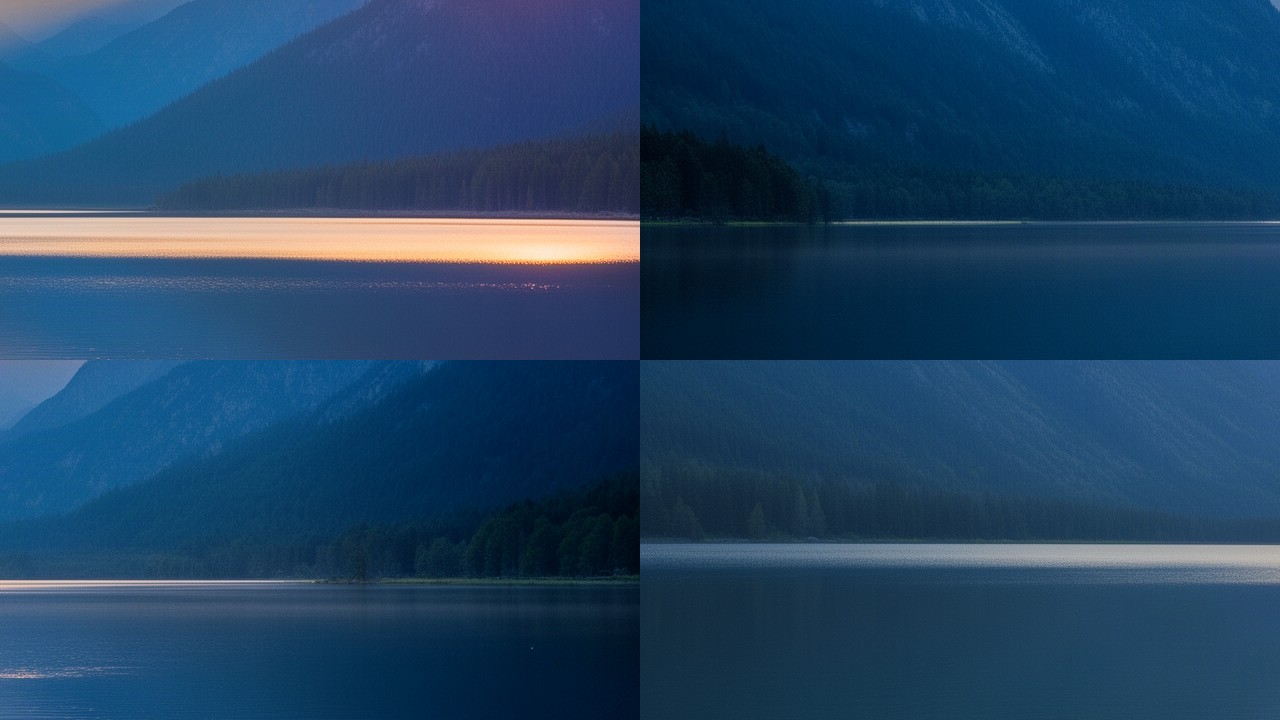
Esta variante continúa la imagen desde el borde de la pared central: las uniones encajan, pero la IA decide las paredes laterales. Si generas cada pared por separado, con su propio prompt, eliges cada una, pero las uniones no encajan:
Ventajas
- Los modelos dibujaron cada píxel, sin ampliación.
Inconvenientes
- El más caro de los cinco.
Úsalo cuando la gente vaya a estar cerca de las paredes y el detalle real valga su precio.
Descártalo cuando necesites elegir qué muestra cada pared: para eso, genera cada pared por separado y acepta que las uniones se noten.
Método 5: generar una panorámica de 360° y recortar la vista
- Haz que la IA convierta una imagen normal en una panorámica de 360°: una imagen de todo el entorno, como si estuvieras en medio de la escena. La herramienta devolvió 1920 × 960, y ese es todo el detalle con el que trabajan los pasos siguientes.
- Recorta la banda que ven las paredes y corrige su perspectiva, porque una imagen de 360° curva las líneas rectas y las paredes son planas. Desde el centro de la sala, cada pared ocupa una cuarta parte del círculo que te rodea, así que tres paredes ven solo tres cuartas partes de la panorámica: unos 1440 de sus 1920 píxeles de ancho. Estira esa banda a 2880 × 540, la mitad del tamaño de las paredes, para que la herramienta de ampliación pueda duplicarla. Estirarla no añade detalle, así que la banda queda poco nítida.
- Amplíala ×2 hasta 5760 × 1080. Solo alrededor del 7 % de los píxeles finales procede del modelo, así que la herramienta de ampliación inventa la mayor parte del detalle.

Ventajas
- La perspectiva encaja con la sala.
Inconvenientes
- Es mucho más lento que los demás, y casi todo ese tiempo se va en generar la panorámica.
Úsalo cuando puedas necesitar girar la escena más adelante: la panorámica ya contiene lo que queda a tu espalda.
Descártalo cuando necesites la imagen enseguida: en esta prueba tardó unos 11 minutos.
Compara por tu cuenta: recortes a tamaño real de cada método
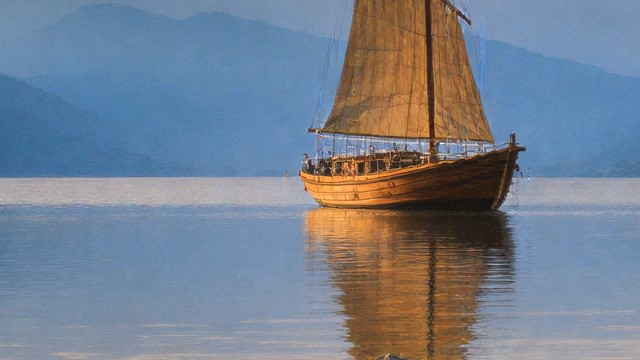
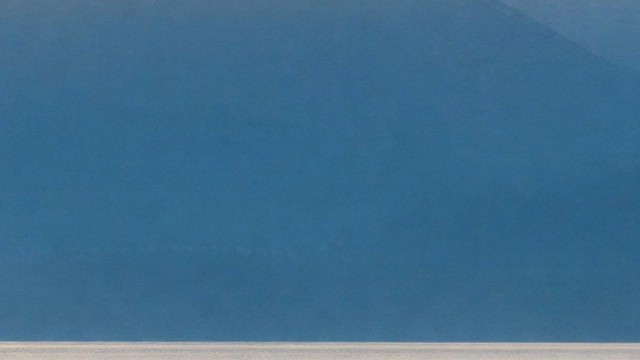
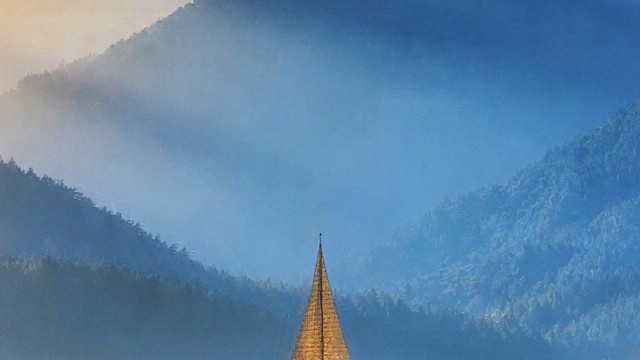
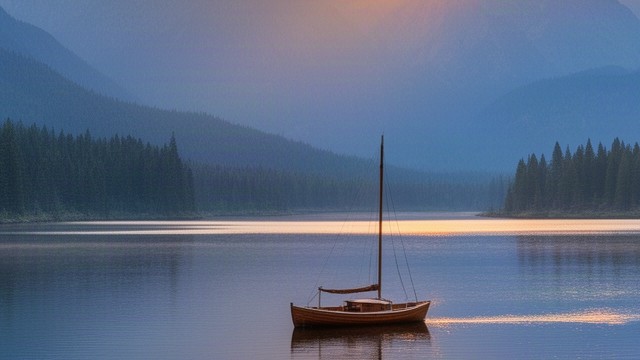
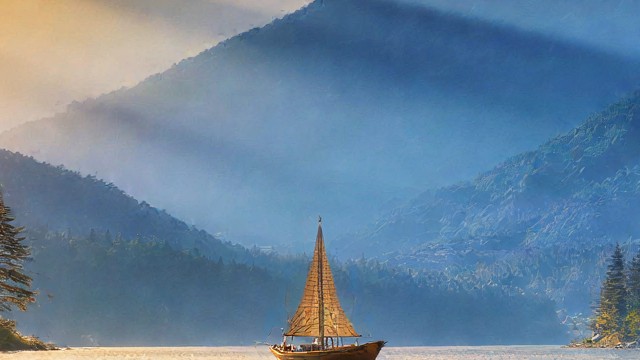
Estos son recortes a tamaño real de un mismo rectángulo fijo en cada imagen, así que el contenido cambia: cada modelo colocó el velero en un lugar distinto, y solo los métodos 1, 4 y 5 lo muestran entero. Compara la textura, no el contenido.
Límites de esta prueba
- Un solo prompt: un paisaje sin personas ni texto. Con otras escenas, los resultados pueden cambiar.
- Una sola ejecución de cada método, así que las cifras son un ejemplo, no un promedio.
- Los precios y los modelos cambian.
- No probamos mundos 3D completos (Marble, ni la salida 3D de Hunyuan World, cuya panorámica usa el método 5). Añaden movimientos de cámara, a costa de varios minutos por mundo.
Qué método elegir para la panorámica de una sala inmersiva
Según esta única prueba, como punto de partida:
- Rápido y barato: el método 1, o el método 2 si lo que más importa es el precio.
- Una imagen concreta en la pared central: el método 3, que parte de tu imagen.
- El mayor detalle real: el método 4, si el precio es aceptable y la IA puede decidir las paredes laterales.
- Una escena que girar en cualquier dirección: el método 5, si puedes esperar unos 11 minutos.
- Sin API, solo una aplicación de chat: el chat de Gemini, que salió mejor en la prueba de aplicaciones de chat de arriba; agranda su imagen unas 1,2 veces y recórtala un poco para que llene las paredes.
Si la imagen importa, prueba dos métodos y compáralos a tamaño real.