Dar vida a una imagen
Guía paso a paso para dar vida a una imagen, desde su animación en MyHeritage hasta el uso de realidad aumentada con EyeJack.
Guía paso a paso para dar vida a una imagen, desde su animación en MyHeritage hasta el uso de realidad aumentada con EyeJack.
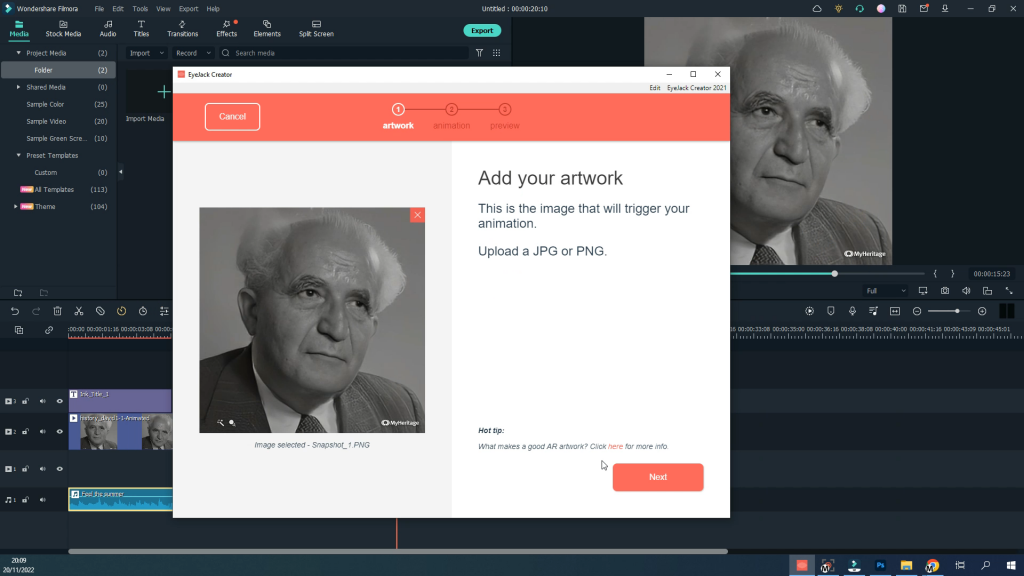
El tema del vídeo es dar vida a una foto antigua o a cualquier otra imagen con un personaje. La idea es que cada personaje de la imagen pueda contarnos una historia o proporcionarnos información. Presentaremos el proceso en tres partes:
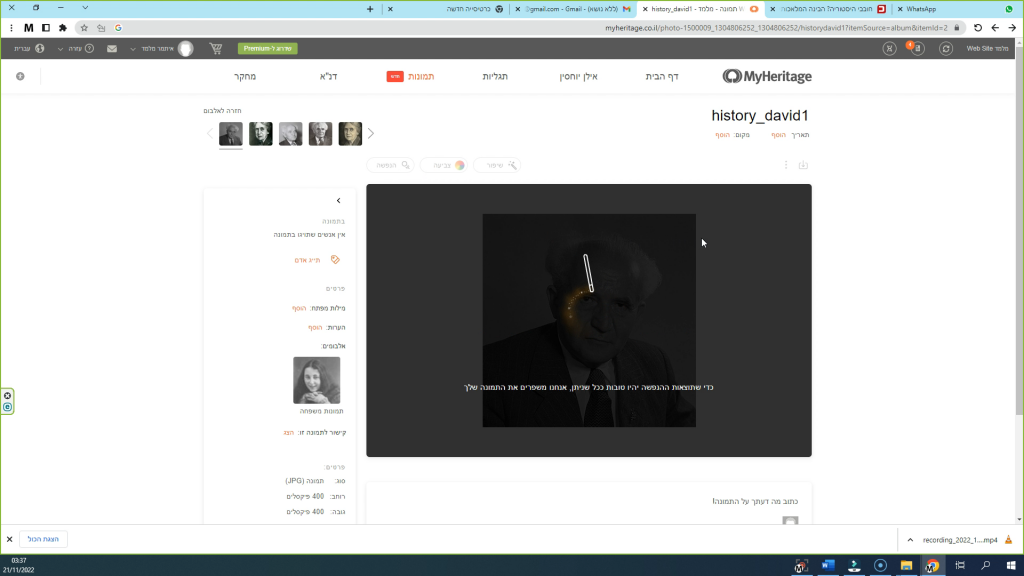
- En MyHeritage se puede animar al personaje.
- El programa Filmora se puede utilizar para editar un vídeo que añada información y ambiente a la animación.
- Dar «vida» al personaje en EyeJack, incorporando el vídeo a la realidad aumentada.
Paso 1 – Animar un personaje
Es un paso sencillo que no requiere esfuerzo por tu parte. Tendrás que subir una foto con una resolución mínima, con el rostro tomado de frente, y… pulsar el botón de animación. Funciona si los datos de la imagen son adecuados; de lo contrario, tendrás que buscar otra imagen. Puedes utilizar la función de animación un número limitado de veces de forma gratuita. Una vez terminado el proceso de animación, debes descargar el resultado al ordenador.
Paso 2 – Editar un vídeo
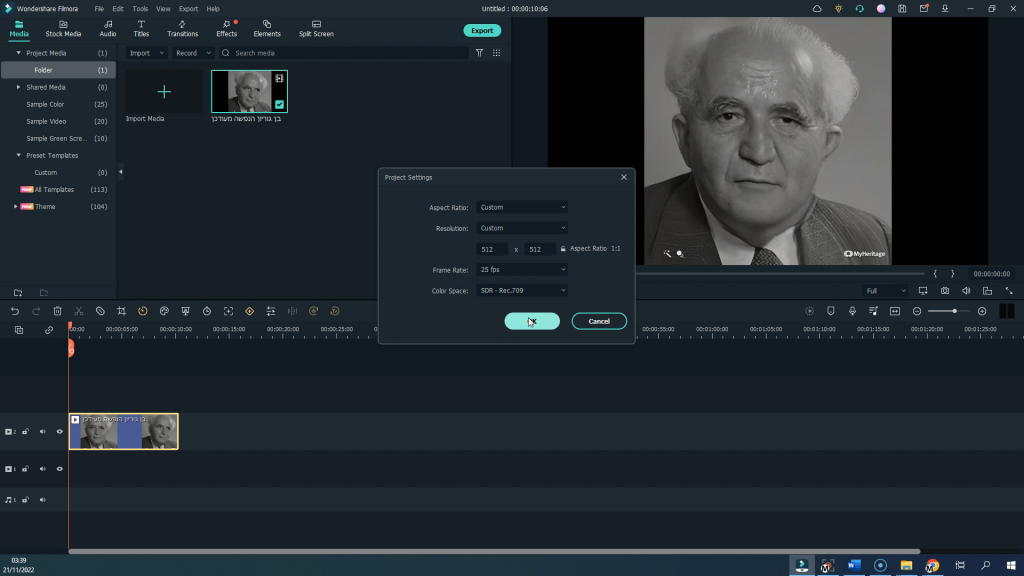
Primero comprobamos la resolución de la imagen para ajustar la configuración del programa de edición y lograr que el vídeo que creemos coincida con el tamaño del vídeo de animación. Es importante evitar bordes negros, estiramientos que reduzcan la calidad y problemas similares.
Puedes consultar la resolución haciendo clic con el botón derecho sobre la imagen y eligiendo Propiedades – Detalles. Elegí Filmora porque es un programa sencillo y económico. No requiere suscripción y se puede comprar con una licencia permanente. Subo el vídeo de animación al programa y después lo arrastro a la línea de tiempo.
El programa puede preguntarte si quieres ajustar la resolución de la línea de tiempo a la de la imagen: pulsa sí… Si no lo pregunta y aparecen bordes negros, también puedes hacerlo manualmente en la configuración del proyecto. Para definir un formato cuadrado, elige un vídeo adecuado para Instagram, con proporción 1:1, y ajusta la resolución a la del vídeo de animación de MyHeritage. Así, el vídeo que exportemos tendrá exactamente el mismo tamaño que el original.
Al añadir títulos y música, el personaje cobrará vida de una forma más dinámica. Una vez incorporados el texto y la música, llega el momento de exportar el vídeo. Primero haremos una captura de pantalla del personaje para usarla como la imagen que cobrará vida.
Paso 3 – Realidad aumentada
En este paso se utiliza una técnica de realidad aumentada para dar vida a una imagen estática. EyeJack es la aplicación perfecta para ello. Mientras el activador esté cargado en el teléfono (el activador es la imagen que el teléfono reconoce para mostrar una capa adicional), no hace falta conexión a internet.