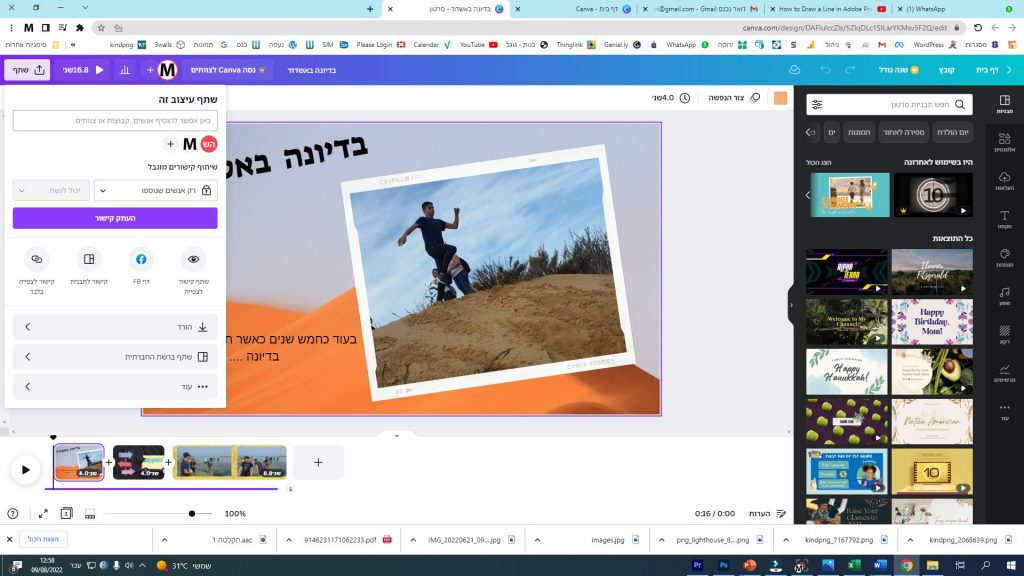
Edición de vídeo en Canva
Canva es una forma sencilla de crear vídeos que no sean demasiado complejos, con ventajas como las plantillas, los elementos de todo tipo y otras opciones de edición.
El nombre de Canva se ha asociado al diseño gráfico, las invitaciones de boda y otros trabajos similares. Gracias al interés reciente de Canva por la edición de vídeo, ahora puedes editar vídeos en el programa y disfrutar de todas sus ventajas: una interfaz sencilla, plantillas preparadas y la posibilidad de colaborar con otras personas.
Elegir el formato
En la pestaña «Vídeo» hay muchas opciones, y Canva simplifica el proceso. Pregunta si el vídeo está pensado para Facebook, TikTok, móviles, YouTube, etc., de modo que la resolución que ofrece ya responde a nuestras necesidades. Como el vídeo se proyectará con un proyector, elegimos «Vídeo»; la opción de YouTube también sirve.
Puedes simplificarte la vida eligiendo una plantilla preparada. Ten en cuenta que, si utilizas la versión gratuita, no puedes escoger una plantilla de pago. Para demostrar el proceso, no hemos seleccionado ninguna plantilla.
Fondo, marcos, texto y duración
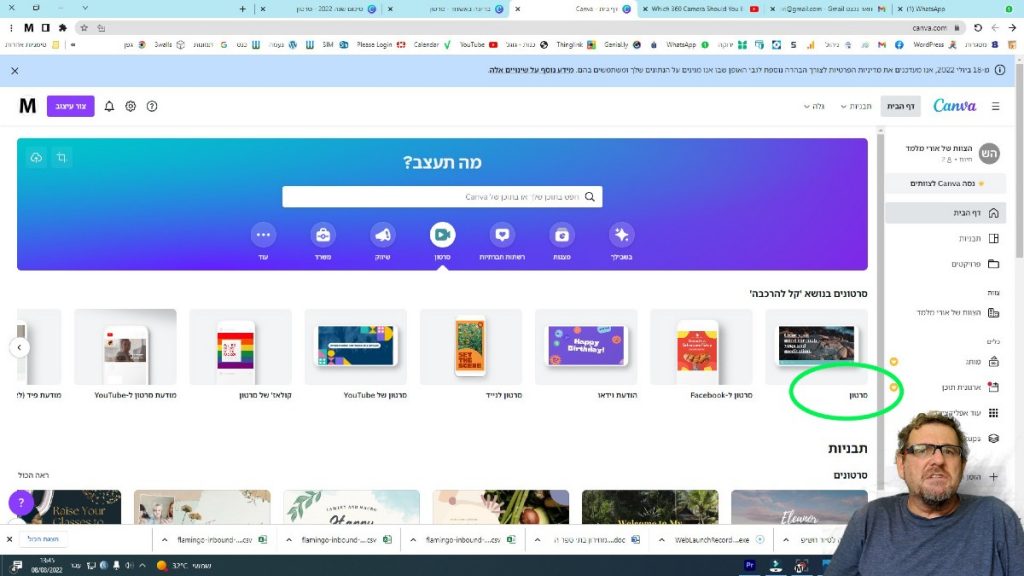
Elegir un fondo es el primer paso. El icono de la corona indica que un elemento es de pago. Una vez seleccionado el fondo, queremos añadir una imagen a la diapositiva.
Veamos ahora una de las funciones más bonitas de Canva: los marcos. Arrastra la imagen a un marco y listo: la imagen se recorta y se adapta a su forma.
Puedes elegir fuentes para títulos, subtítulos o texto normal. Aquí también Canva ya ha combinado distintas opciones para nosotros.
Después ajustaremos la duración de la diapositiva, es decir, decidiremos cuánto tiempo aparecerá en el vídeo. En la línea de tiempo pulsaremos los tres puntos situados debajo de la diapositiva y seleccionaremos el número de segundos deseado.
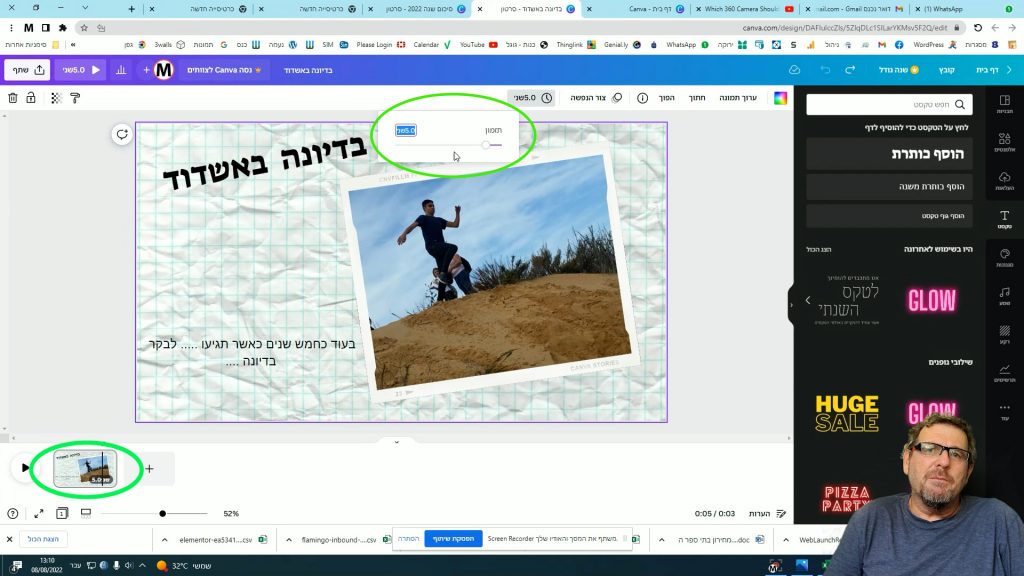
Añadir elementos y animaciones
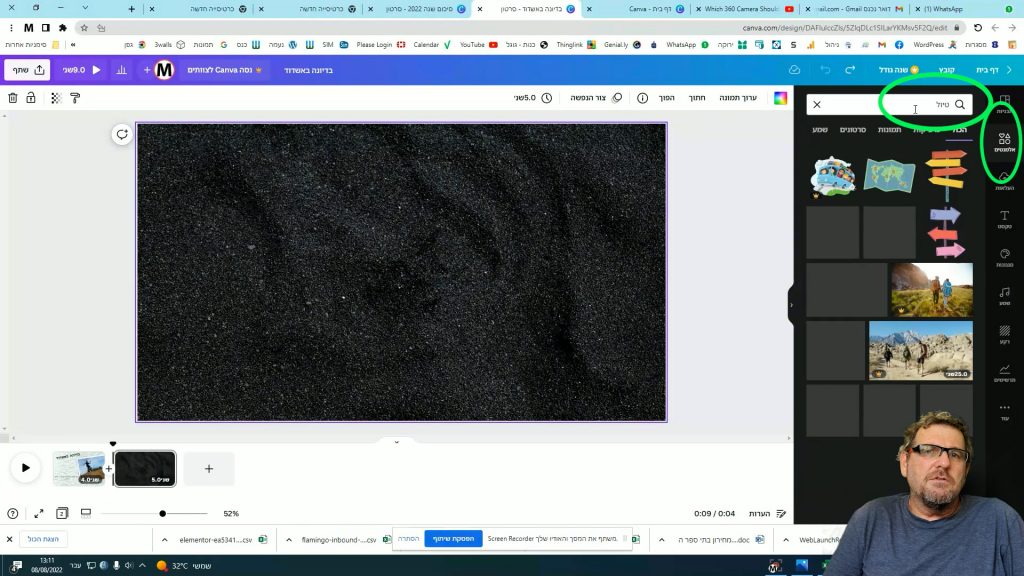
A continuación añadiremos otra diapositiva, elegiremos un fondo e incorporaremos elementos atractivos relacionados con el tema. Canva ofrece una gran variedad de elementos y solo tienes que buscarlos en el panel de búsqueda. Si introducimos «viaje» en el buscador, encontraremos señales de dirección, vehículos, prismáticos y mucho más… Algunos elementos son imágenes y otros están animados. Los seleccionaremos y combinaremos en la diapositiva.
Las animaciones de entrada y salida hacen que el vídeo sea más dinámico y juvenil, y se pueden añadir a cualquier elemento. Las cuentas gratuitas no permiten ajustar el tiempo de las animaciones, es decir, su duración, porque esa opción solo está disponible en las cuentas prémium.
Añadir sonido y descargar
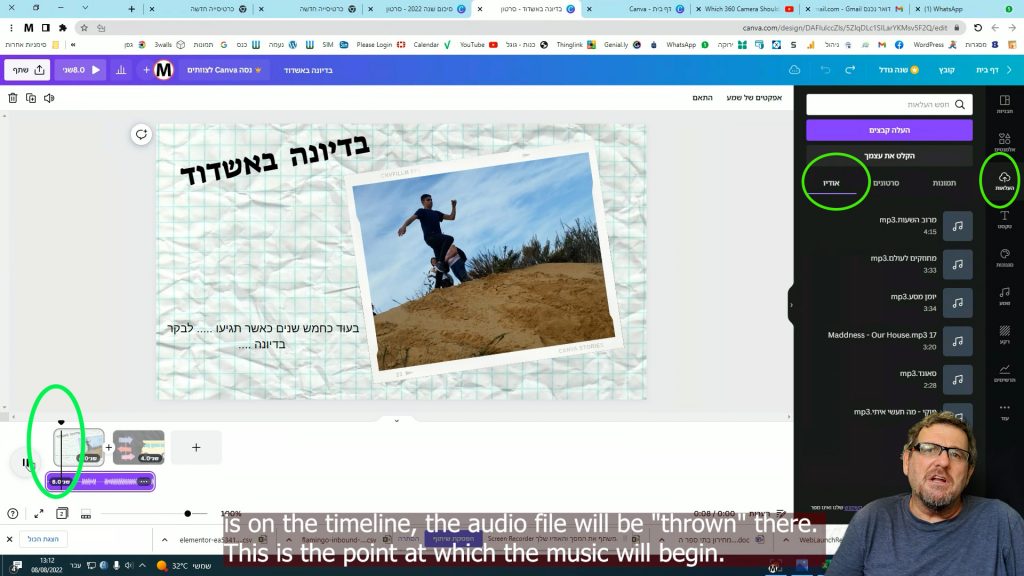
Pulsa «Subir» y después «Audio» para añadir sonido. Puedes subir música desde tu ordenador, una grabación o seleccionar una pista de la biblioteca de Canva. El archivo de audio se colocará en el punto de la línea de tiempo donde esté la línea del ratón. Ese será el momento en el que comenzará la música.
También puedes subir imágenes y vídeos desde tu ordenador a Canva en la pestaña de archivos subidos. Cuando termines de editar, podrás descargar el vídeo al ordenador pulsando «Compartir» – Descargar – Archivo MP4. Guarda el vídeo en una carpeta adecuada con un nombre que puedas recordar si necesitas volver a encontrarlo.
Si hay un elemento prémium en el editor, no podrás descargarlo sin pagar.
Colaborar en la edición
El último punto es la posibilidad de editar en colaboración. Puedes elegir a las personas que colaborarán en el diseño desde el botón de compartir. Si ya tienen una cuenta de Canva, es sencillo darles permisos de edición. Igual que en Google Docs, ahora podéis editar vídeos juntos. Por ahora, ¡hasta pronto!